[点晴永久免费OA]freeSSHd:本地电脑搭建SFTP服务器,并测试是否成功开通服务
当前位置:点晴教程→点晴OA办公管理信息系统
→『 经验分享&问题答疑 』
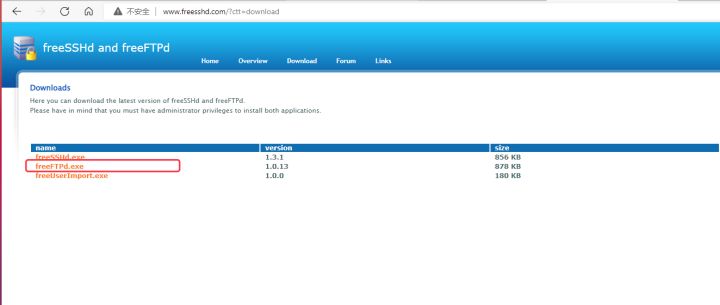
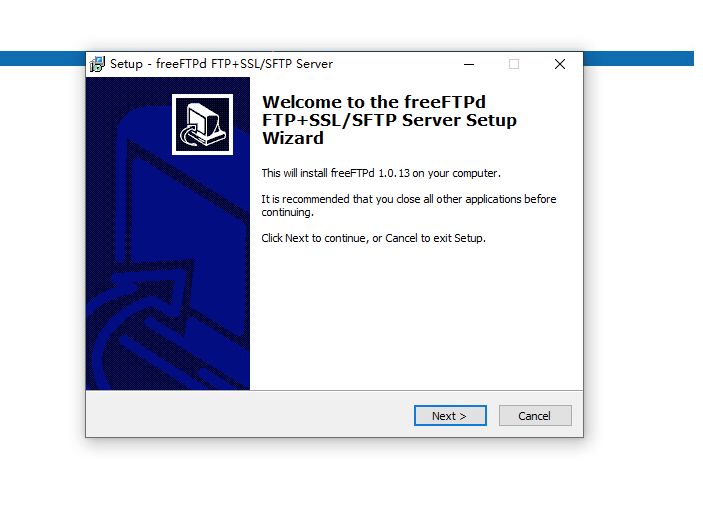
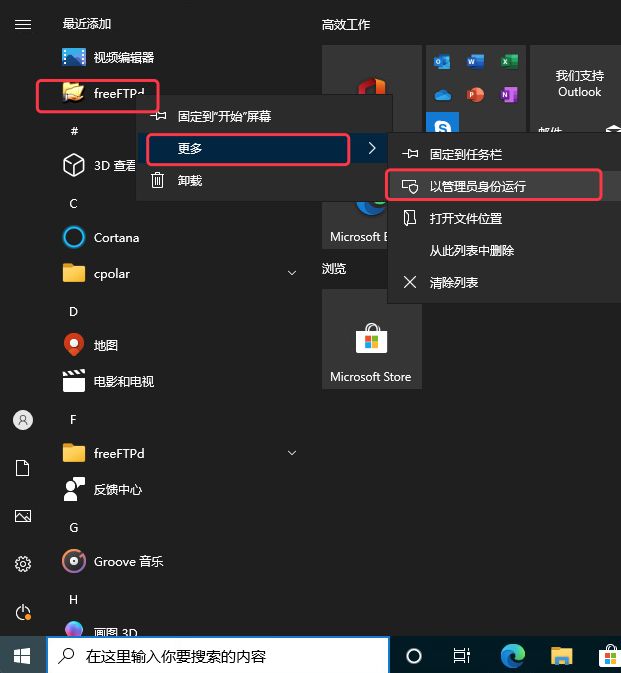
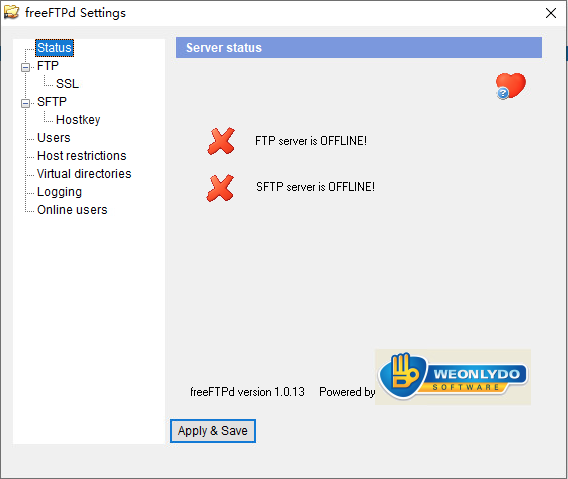
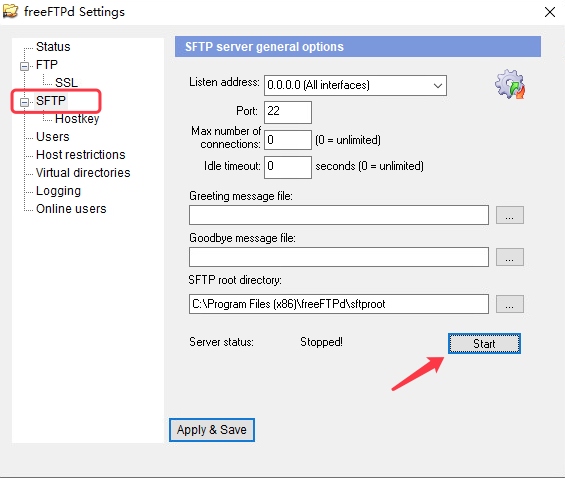
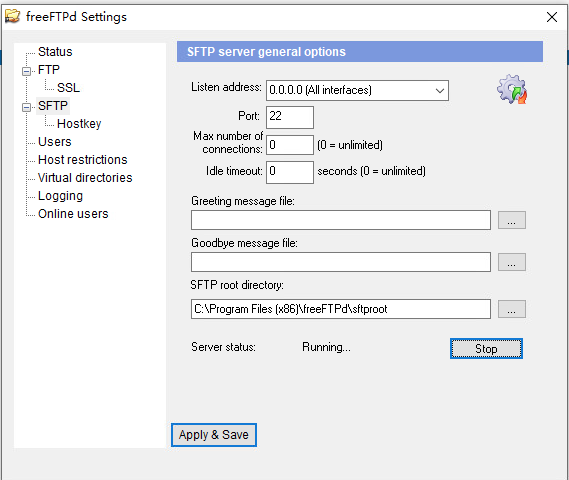
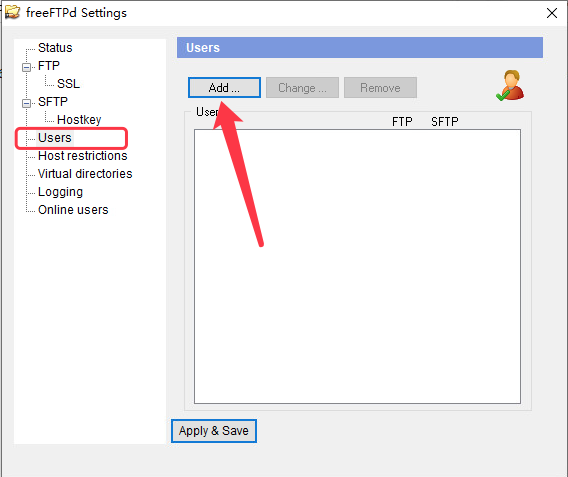
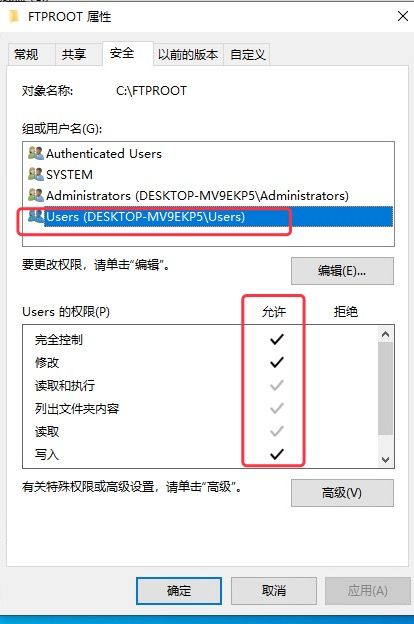
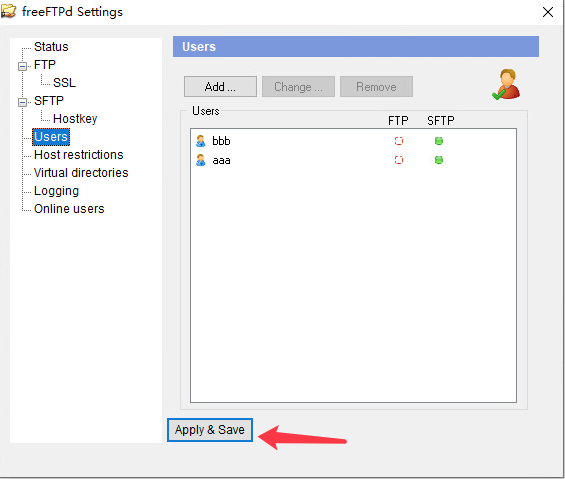
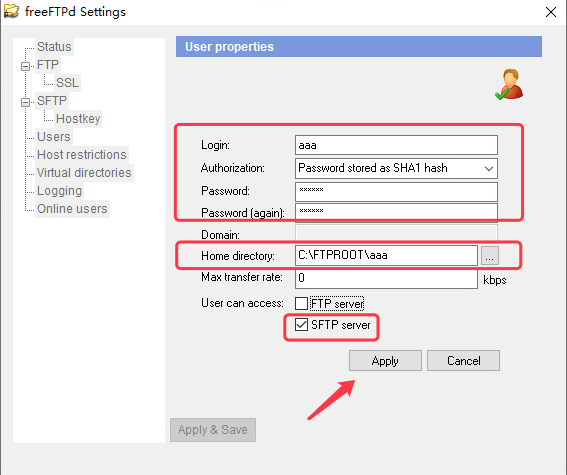
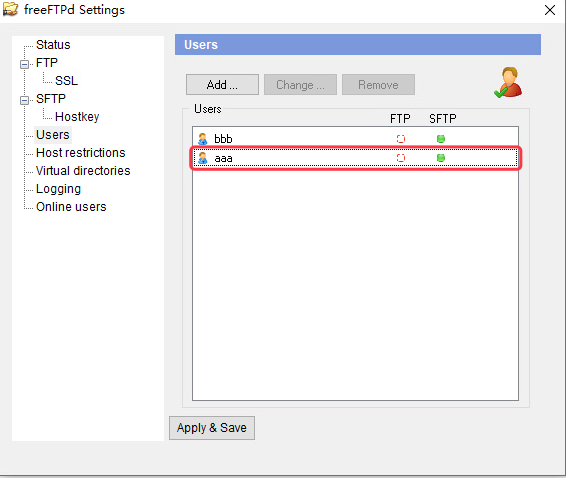
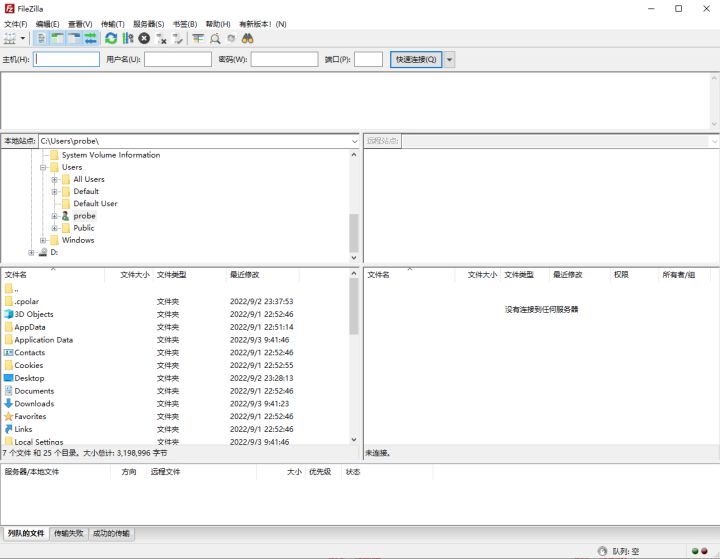
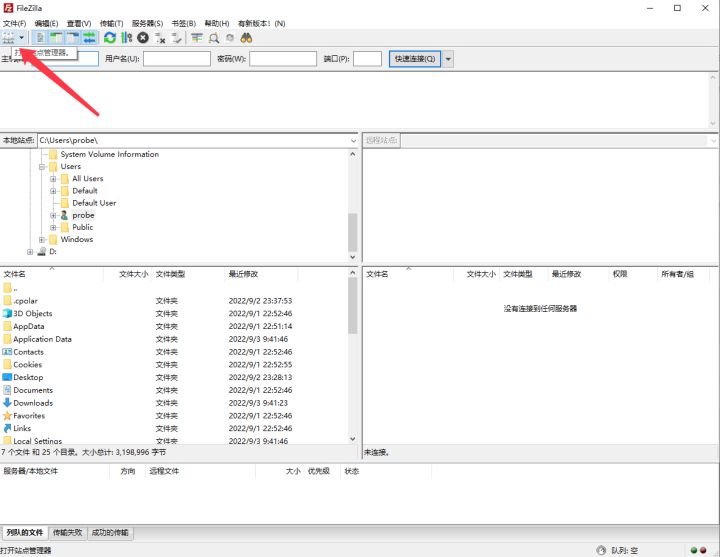
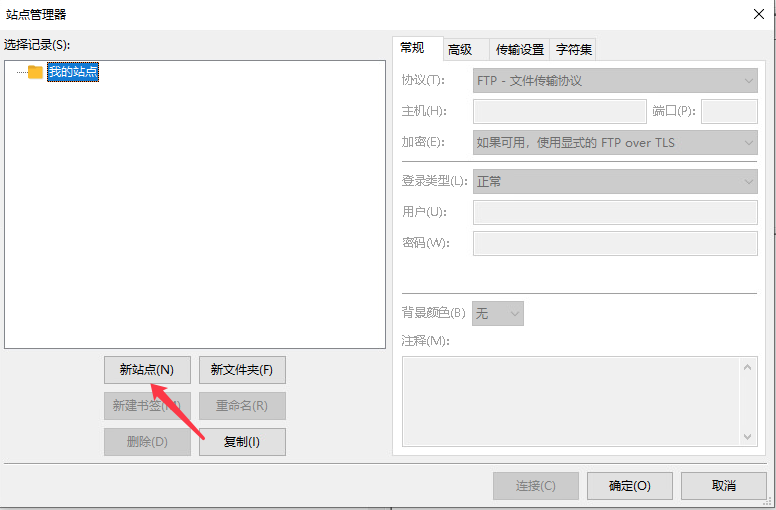
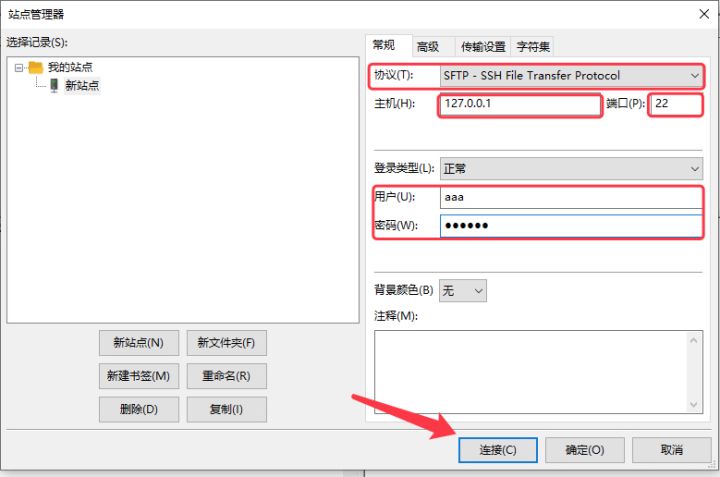
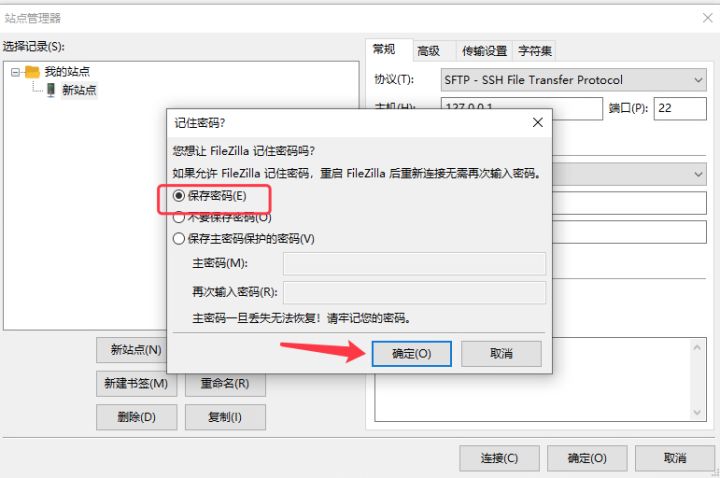
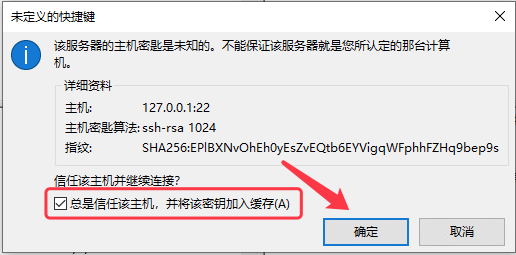
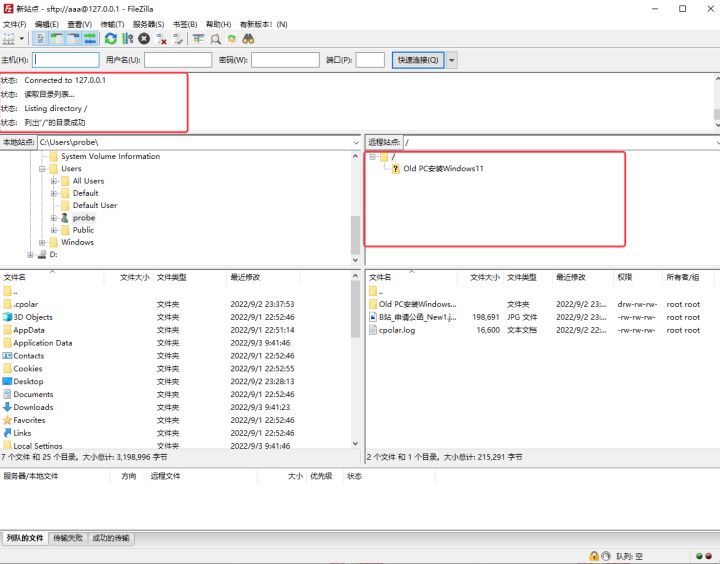
本地电脑搭建SFTP服务器,并测试是否成功开通服务1. 搭建SFTP服务器1.1 下载 freesshd 服务器软件freeSSHd 简介 一个单文件SFTP服务器,方便用户在Windows环境下快速搭建SFTP服务器。FreeSSHD是一款轻量级的SFTP服务器工具,专为需要在Windows系统上搭建SFTP服务器的用户设计。该工具操作简单,安装方便,非常适合个人或小型团队使用。 本地下载:freeSSHd.rar 选择freeFTPD.exe下载 下载后,点击安装 安装之后,它会提示是否启动后台服务,Yes。 主图口如下,我们看到SFTP状态为未启动。 1.3 启动SFTP服务选择SFTP,如下图,我们看到当前SFTP状态为Stopping,我们点击 start 按钮。 状态将变为Running…,如下图。 1.4 添加用户选择Users选项窗口,点击Add按钮,添加用户。 这里添加一个测试用户aaa 认证方式可以选择WINDOWS验证和密码验证,本例选择独立密码验证。 用户目录,我们为用户单独创建一个SFTP的根目录 。 创建好以后,点击 Apply 按钮保存 以及别忘了配置SFTP根目录文件夹的目录权限 1.5 保存所有配置点击下图 Apply & Save 按钮。保存所有配置写配置文件。 保存后的结果如下图。 2. 安装SFTP客户端FileZilla测试下载地址:FileZilla中文网 - 免费开源的FTP解决方案 安装后打开,如下图: 2.1 配置一个本地SFTP站点在软件工具栏点击打开站点管理器,如下图。 点击新站点按钮。 我们创建一个新站点,名称随意。 选择协议 :为SFTP 服务器IP:因为就是在服务器上,选择127.0.0.1 端口号:选择 22 用户名:为我们搭建sftp服务器时,创建用户,本例为aaa 密码:输入用户aaa的密码 配置好后,点 连接 按钮。 提示是否保存密码,点击确定。 初次连接时,会提示是否信任该主机,打勾,并确认。 2.2 内网连接测试成功我们可以看到,已经可以获取到服务器端的目录列表,说明连接成功。 特别说明: 1、此程序早已停止更新维护,有很多漏洞和bug,不适合大文件传送,如果实在要用,一定要避免将访问地址暴露到公网; 2、以上设置务必以管理员身份登录运行,否则设置的参数无法保存成功,设置完毕后,务必退出桌面端,然后在服务中,选中本程序设定以服务方式启动; 3、亲自测试多次,如果在客户端上传大文件到SFTP服务器端,大概率会导致服务器端崩溃,服务停止,只能手工重启服务。 该文章在 2026/11/3 17:04:35 编辑过 |
关键字查询
相关文章
正在查询... 



|


 400 186 1886