[点晴永久免费OA]Win 10怎么设置共享文件
当前位置:点晴教程→点晴OA办公管理信息系统
→『 经验分享&问题答疑 』
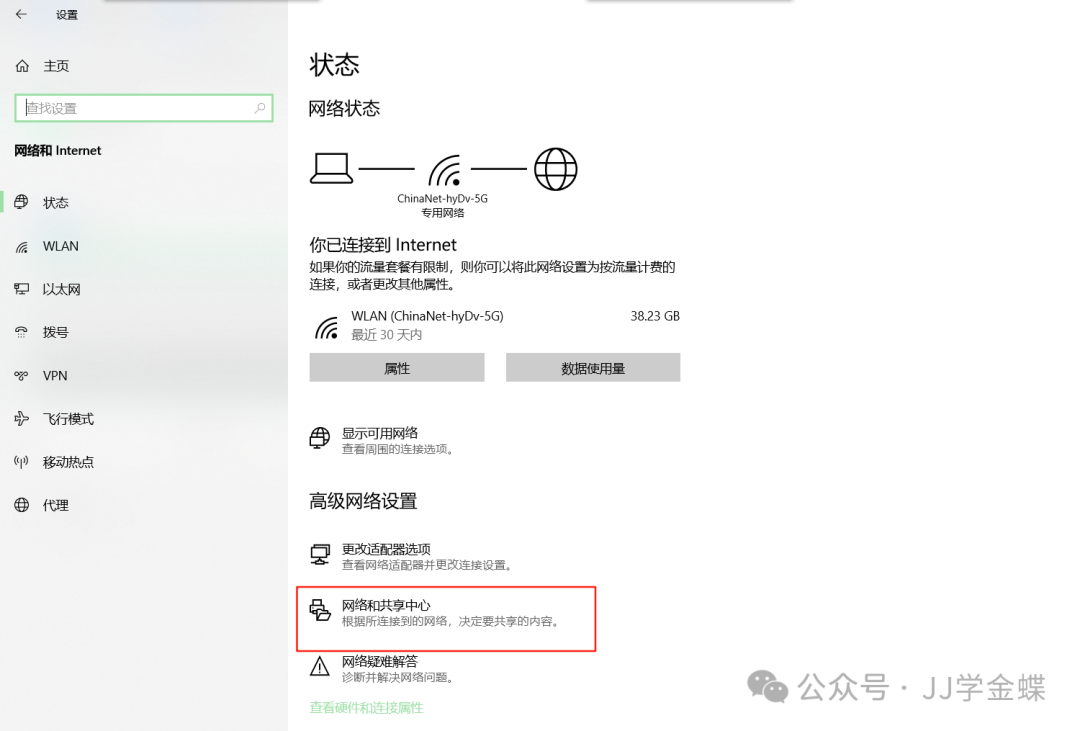
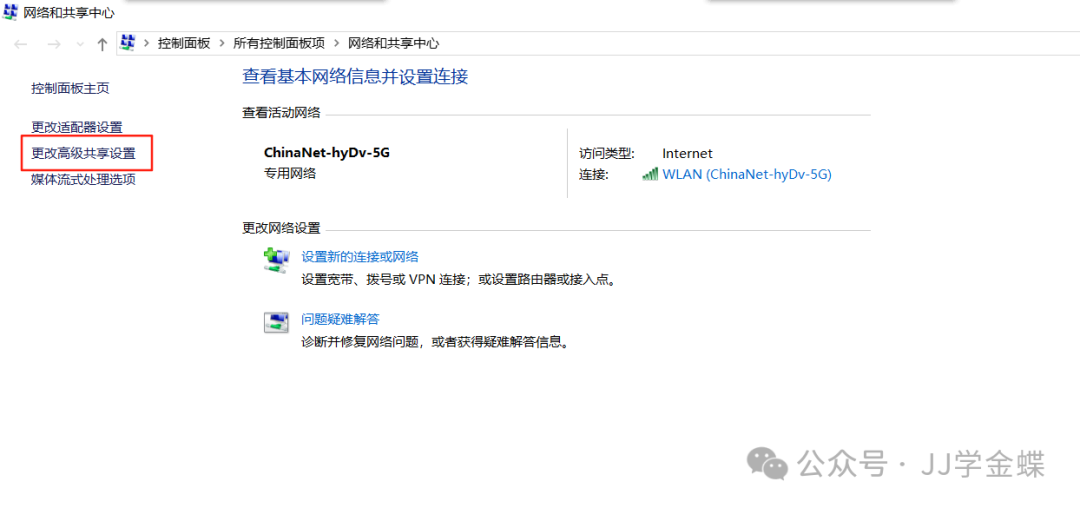
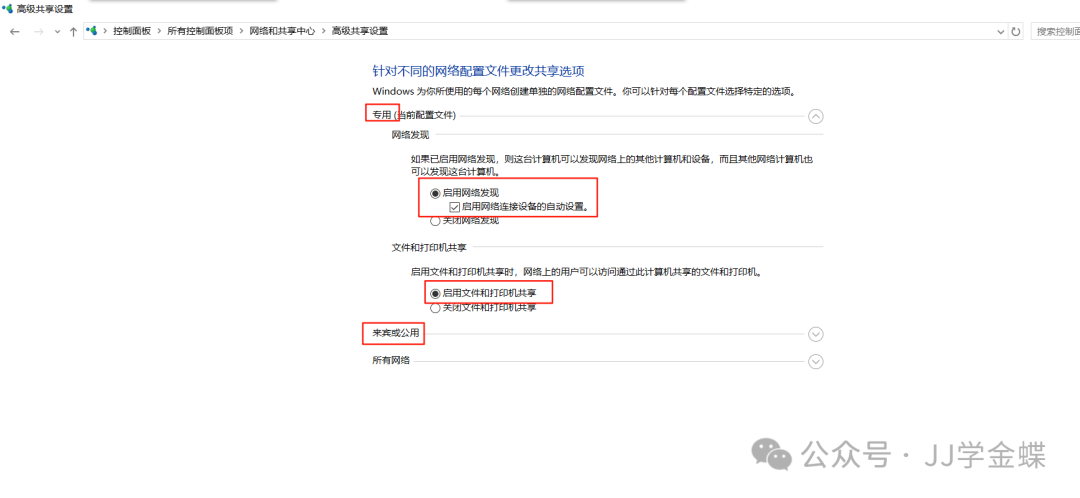
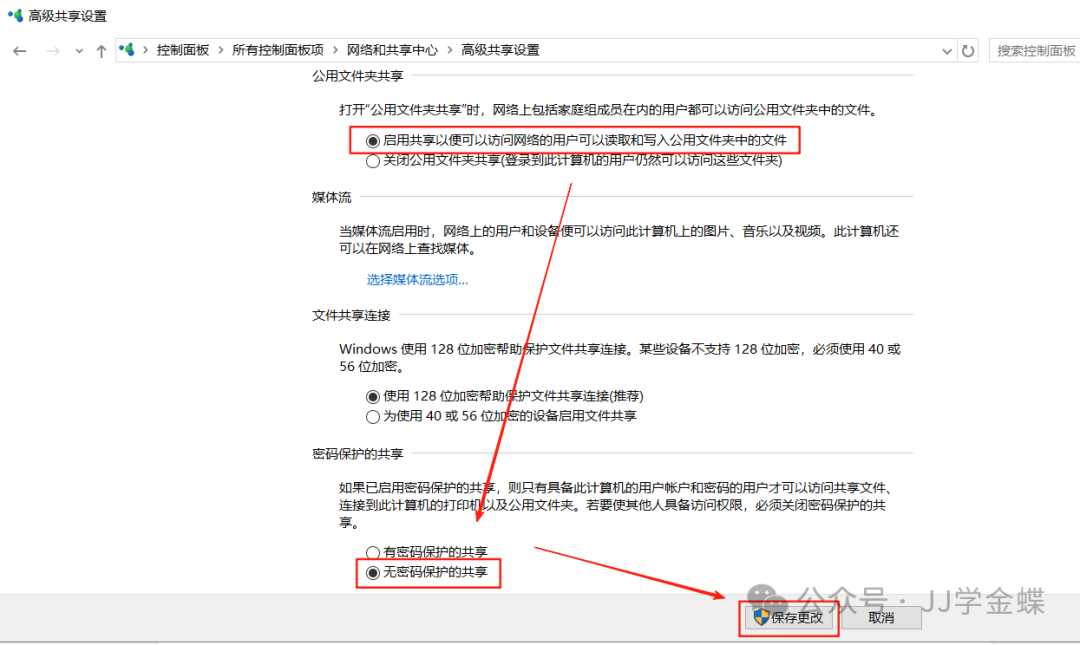
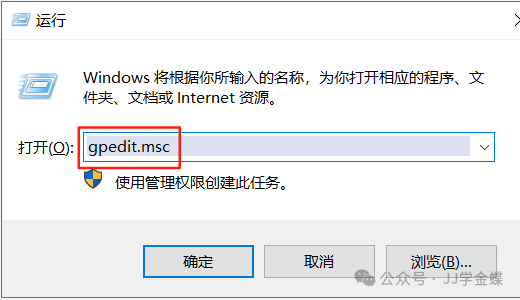
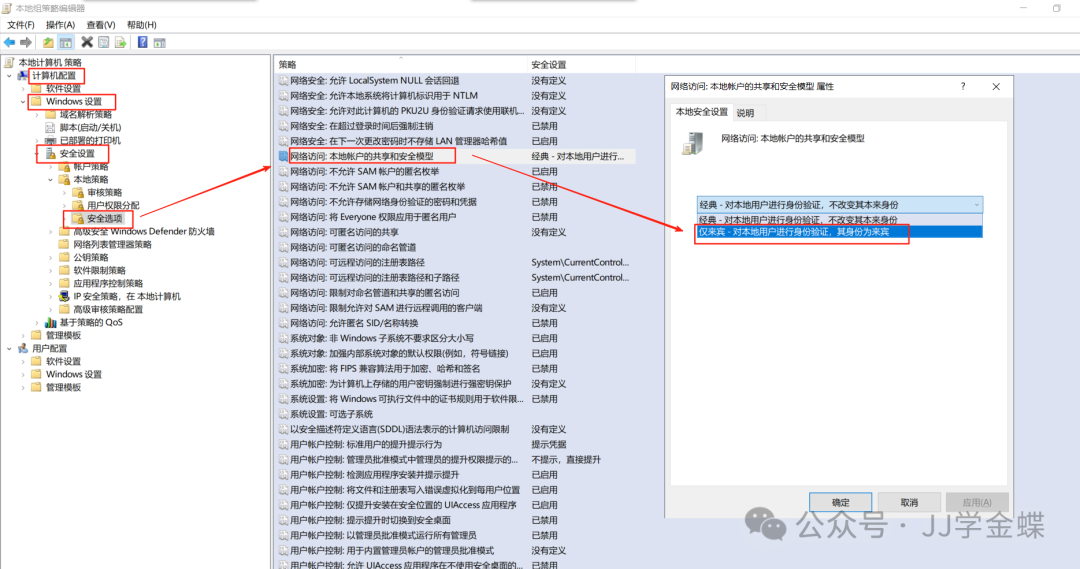
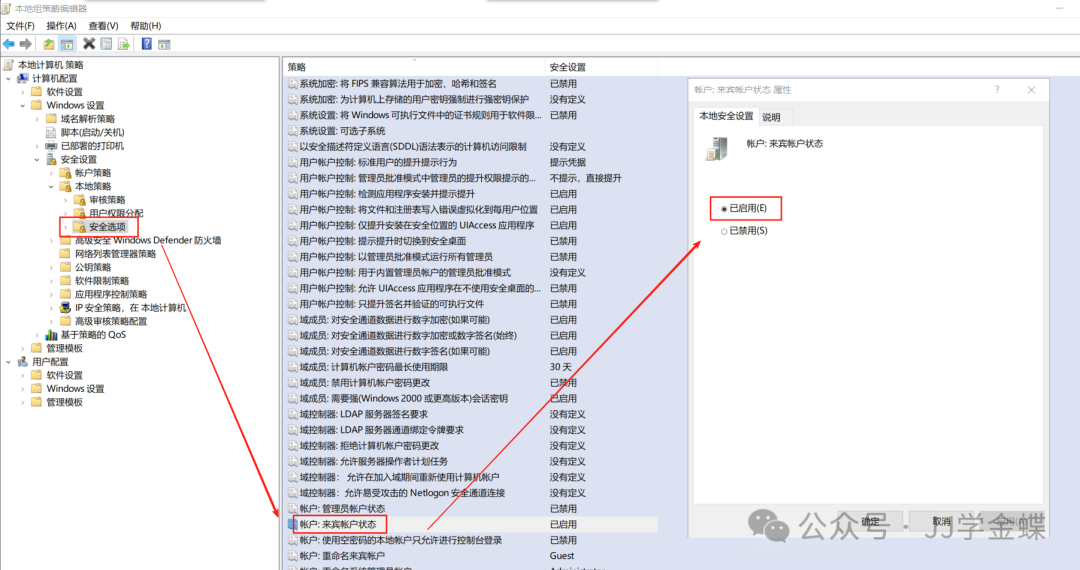
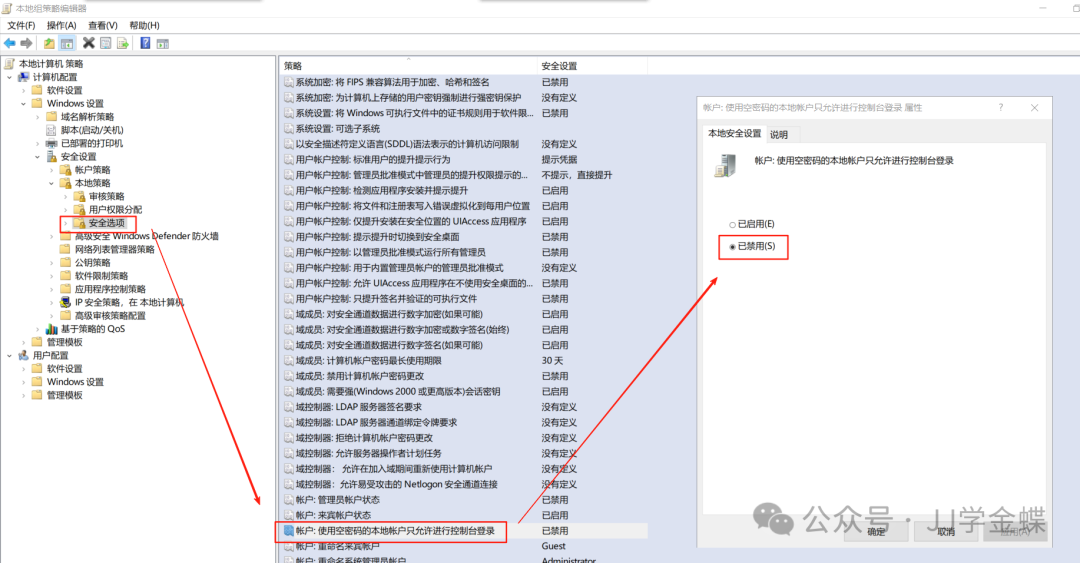
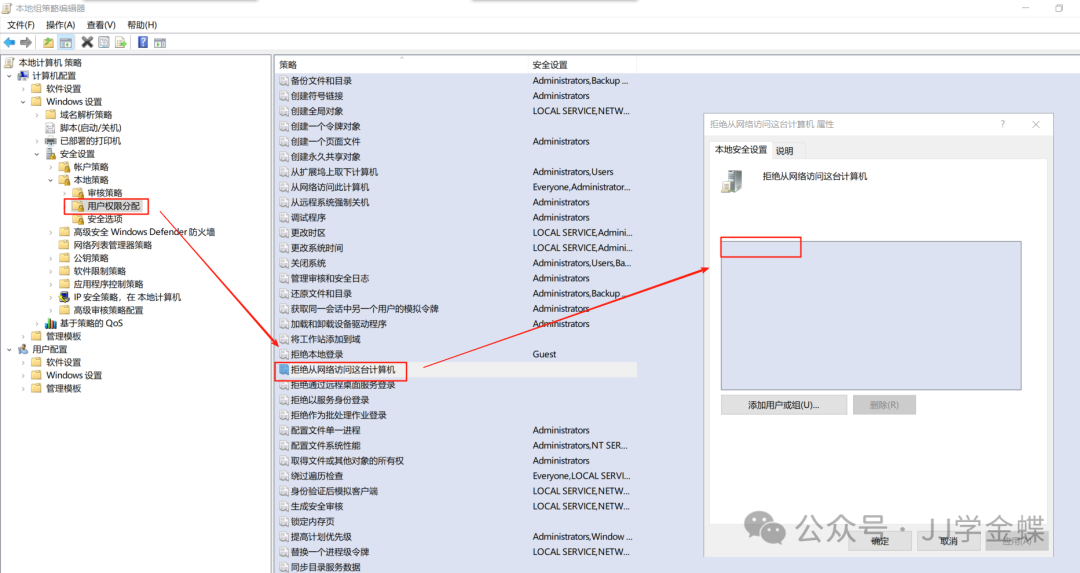
计算机配置----Windows设置----安全设置----安全选项;找到如下几个选项设置:
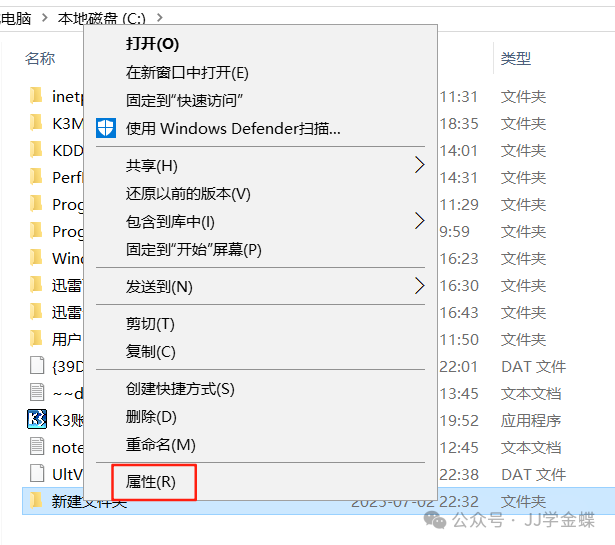
1. 选择要共享的文件夹:找到你想要共享的文件夹,右键点击该文件夹,在弹出的菜单中选择“属性”。
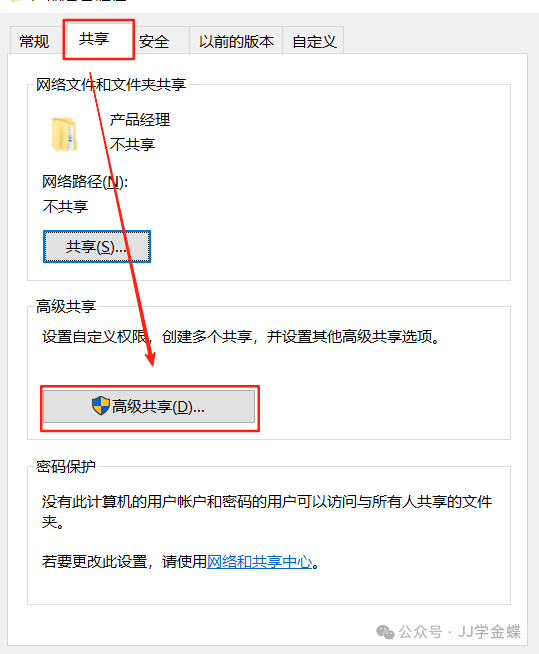
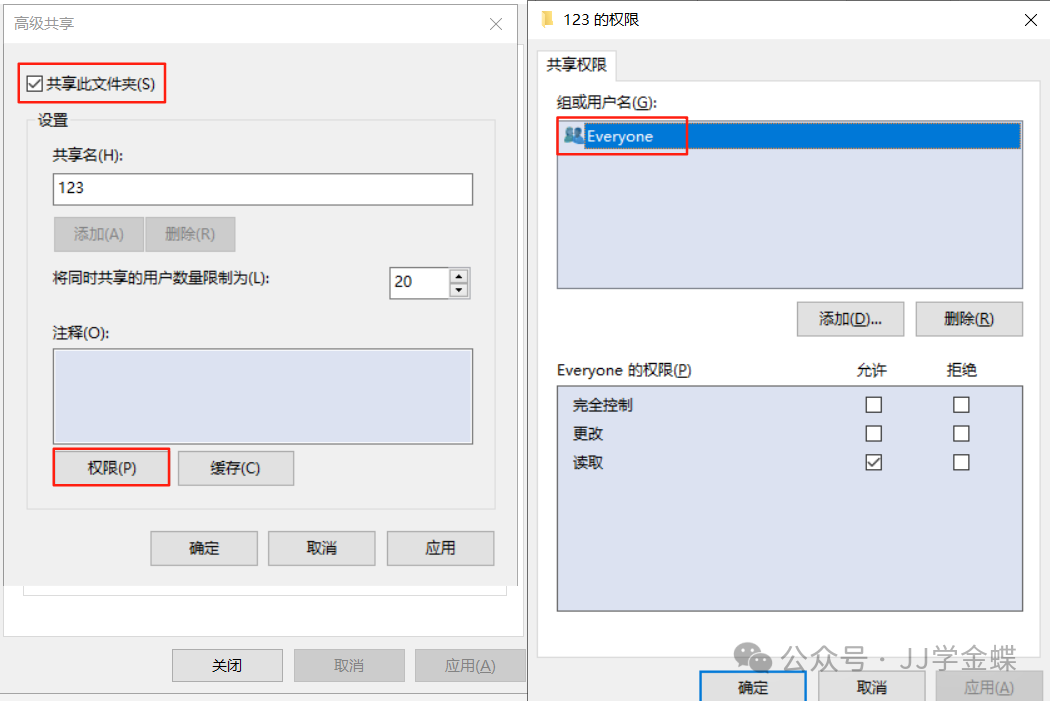
2. 切换到“共享”选项卡:在文件夹属性窗口中,切换到“共享”选项卡。 3. 添加共享用户:点击“高级共享”按钮,在弹出的“高级共享”对话框中,勾选“共享此文件夹”选项。你可以点击“权限”按钮来设置不同用户的访问权限,例如读取、修改等。设置完成后,点击“确定”。
4. 选择要共享的用户:回到“共享”选项卡,点击“共享”按钮,在弹出的“文件共享”对话框中,选择你要共享给的用户或组,可以选择“Everyone”表示共享给所有网络上的用户。选择好用户后,点击“共享”。
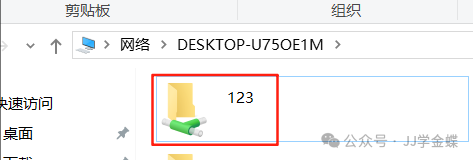
5. 查看共享信息:系统会提示你共享已设置成功,并显示共享文件夹的网络路径。
6. 其他设备访问共享文件夹:在其他连接到同一网络的设备上,打开“文件资源管理器”,在地址栏中输入共享文件夹的网络路径(可以在共享设置完成后看到),按回车键即可访问共享文件夹。 阅读原文:点击这里 该文章在 2026/11/2 12:30:38 编辑过 |
关键字查询
相关文章
正在查询... 



|


 400 186 1886