[点晴永久免费OA]WorkBuddy 新手必设的 7 个参数
当前位置:点晴教程→点晴OA办公管理信息系统
→『 经验分享&问题答疑 』
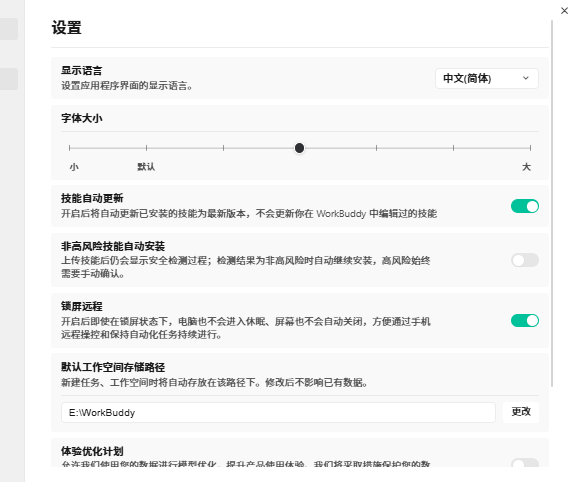
WorkBuddy 这 3 个设置,我建议你先花 5 分钟搞定第一次打开 WorkBuddy,很多人跟我一样:直接开始尝鲜,各种功能点一圈,爽是爽了,过几天才发现有点不对劲—— 有的文件不知道存哪儿了,有的界面字体看着别扭,还有的技能提示版本太老。 其实这些问题,都可以在一开始的「设置」里解决。今天这篇不是说明书,是我用下来的经验:先把下面这几个参数调好,后面能省不少麻烦。 一、设置入口在哪里
图:WorkBuddy 系统设置页面总览 打开 WorkBuddy 后,点头像或者菜单栏里的「设置」,再进「系统设置」。左边菜单很多,我们今天只看最常用的那一块。
二、这三个参数,建议先调
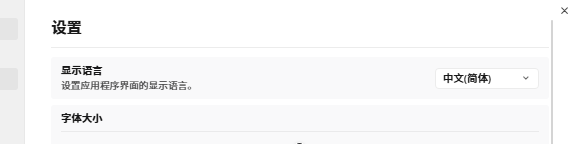
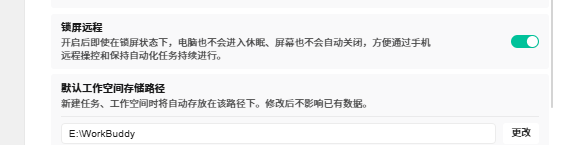
图:显示语言和字体大小设置位置 1. 默认工作空间存储路径这个是我认为最值得先设置的一项。 工作空间就是 WorkBuddy 放所有任务、项目文件的地方。如果你没改,它可能会默认塞到系统盘深处,找起来费劲不说,C 盘满了还容易出问题。
图:锁屏远程和默认工作空间存储路径位置 怎么改:
2. 显示语言别小看这个选项。有些朋友安装后发现界面语言和自己习惯不一致,术语看起来总有点别扭,其实就是这里没调。 怎么改:
3. 字体大小这个我太有发言权了。默认字体有时候偏小,盯着屏幕看久了眼睛真的累。尤其是处理长文本的时候,字号差一档,体验差不少。 怎么改:
三、顺手可以打开的几个开关
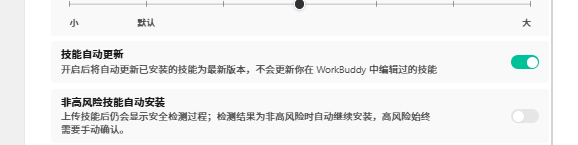
图:技能自动更新和非高风险技能自动安装位置 下面这几个不是必改项,但开了之后更省心,建议顺手配置一下。 1. 技能自动更新开了这个,已安装的技能会自动更新到最新版,不用你一个个去点。 怎么开:
2. 非高风险技能自动安装安装新技能时,WorkBuddy 会先做个安全检测。开启这个开关后,检测为非高风险的技能会自动装完,不用每次都点确认。 怎么开:
3. 锁屏远程这个功能挺香的。开启之后,电脑锁屏了 WorkBuddy 的远程任务也不会被休眠打断,适合用手机远程操控电脑跑任务的人。 怎么开:
四、「体验优化计划」要不要开
图:体验优化计划位置 设置页面底部一般还有个「体验优化计划」,作用是让 WorkBuddy 收集一些使用数据来改进产品。 开不开完全看你个人对隐私的接受度:
五、快速对照表懒得看正文的话,直接存这张表: 最后说两句WorkBuddy 很多功能都依赖基础设置。与其后面遇到问题再回头找,不如一开始就花几分钟把这些调好,后面不管是处理日常任务、管理项目,还是折腾各种技能,都会顺手很多。 阅读原文:点击这里 该文章在 2026/8/4 18:04:40 编辑过 |
关键字查询
相关文章
正在查询... 



|


 400 186 1886