[点晴永久免费OA]零基础上手 WorkBuddy 完整实操流程
|
admin 2026年8月4日 17:59
本文热度 3912
2026年8月4日 17:59
本文热度 3912
|
一、下载与安装:3分钟搞定
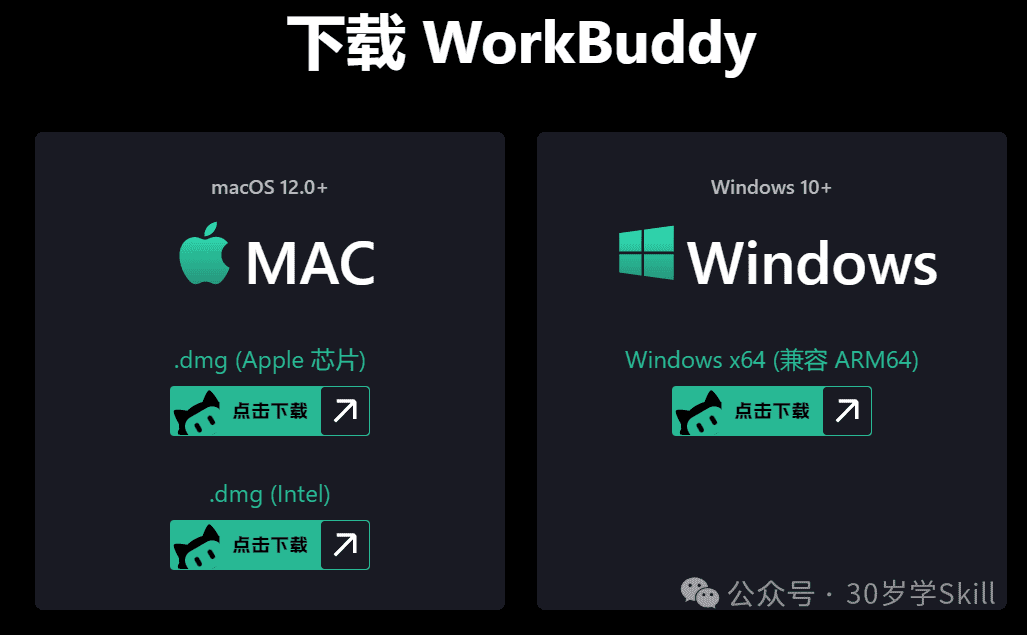
WorkBuddy目前覆盖 Windows、macOS 两大桌面端,移动端尚在内测。你可以在浏览器搜索“WorkBuddy官网”或直接访问腾讯云CodeBuddy产品页下载。Windows/macOS 安装逻辑一致,先关闭电脑管家拦截(软件本地运行,易被杀毒误判)。
Windows端:
下载安装包(约180MB,版本号如 v2.3.1)
双击运行,如弹出安全警告选“是”
选择安装路径(建议默认),点击“快速安装”
macOS端:
下载 .dmg 文件
拖拽图标至 Applications 文件夹
首次打开若提示“无法验证开发者”,进入 系统设置 → 隐私与安全性 → 仍要打开。
避坑点1:安装后双击没反应(桌面快捷方式点击无窗口弹出,任务管理器中有进程但无界面。)原因是部分集成显卡驱动或高分辨率屏幕缩放设置导致渲染异常。如何解决: 右键快捷方式 → 属性 → 兼容性 → 更改高DPI设置 → 勾选“替代高DPI缩放行为”,缩放执行选“系统”。重启即可。避坑点2:公司网络代理导致登录卡住( 安装完成后打开,登录界面一直转圈或提示“网络连接失败”。)原因: 部分企业内网环境需要配置代理,但WorkBuddy首次启动默认使用系统代理,可能未正确读取。如何解决: 点击登录界面左下角“网络设置”图标,手动填写代理地址或切换到“直连模式”重试。
二、账号注册:微信一扫,10秒进入
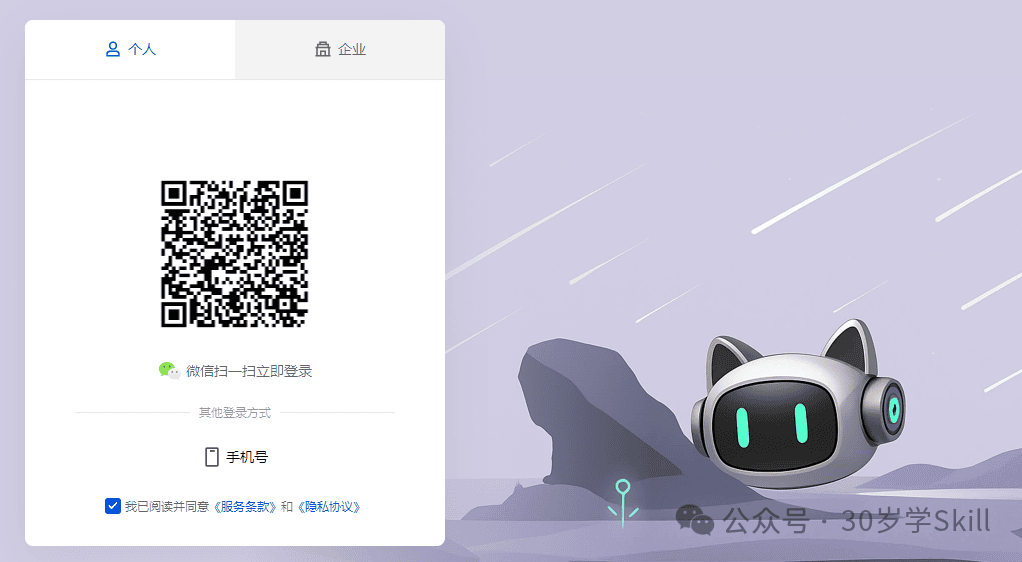
WorkBuddy目前支持 微信扫码登录 和 手机号验证码登录 两种方式。推荐微信扫码:后续消息通知、跨设备同步都会用到微信绑定。
打开WorkBuddy客户端,选择“微信登录”
手机微信扫描屏幕二维码,确认授权
首次登录需绑定手机号(用于账号安全)
完成新手引导,进入主界面
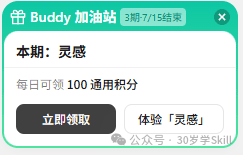
现在注册 赠送个人专业版基础积分2000分,再领每日送的 100 积分(相当于免费额度),可用来消耗不同模型的调用。
三、新建任务
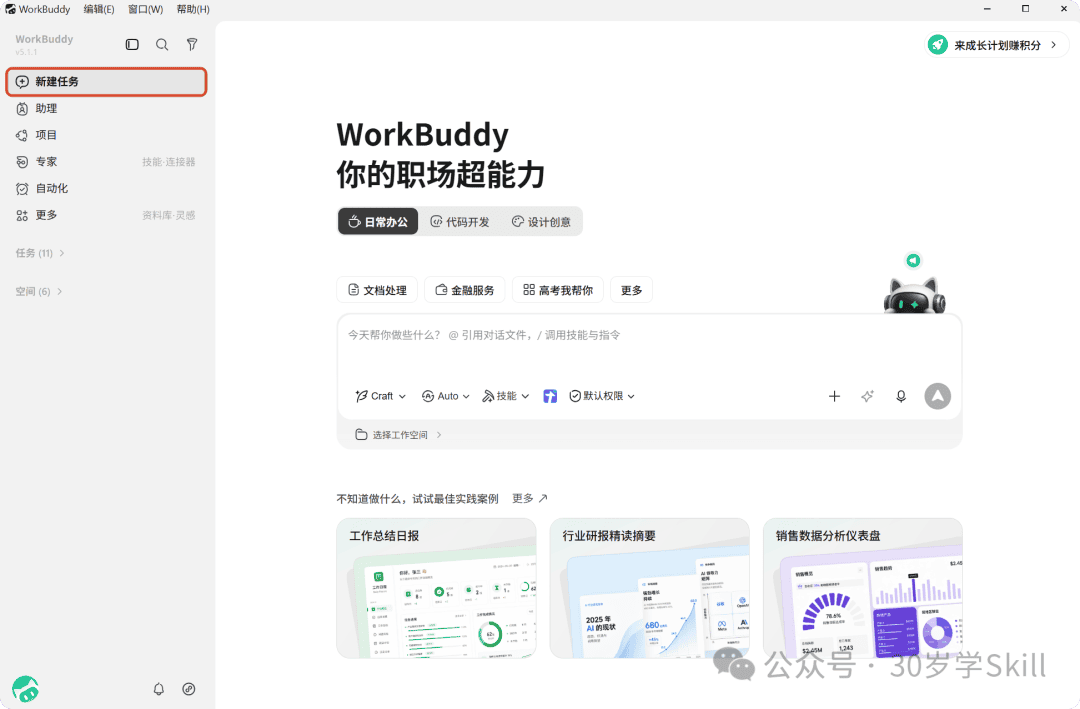
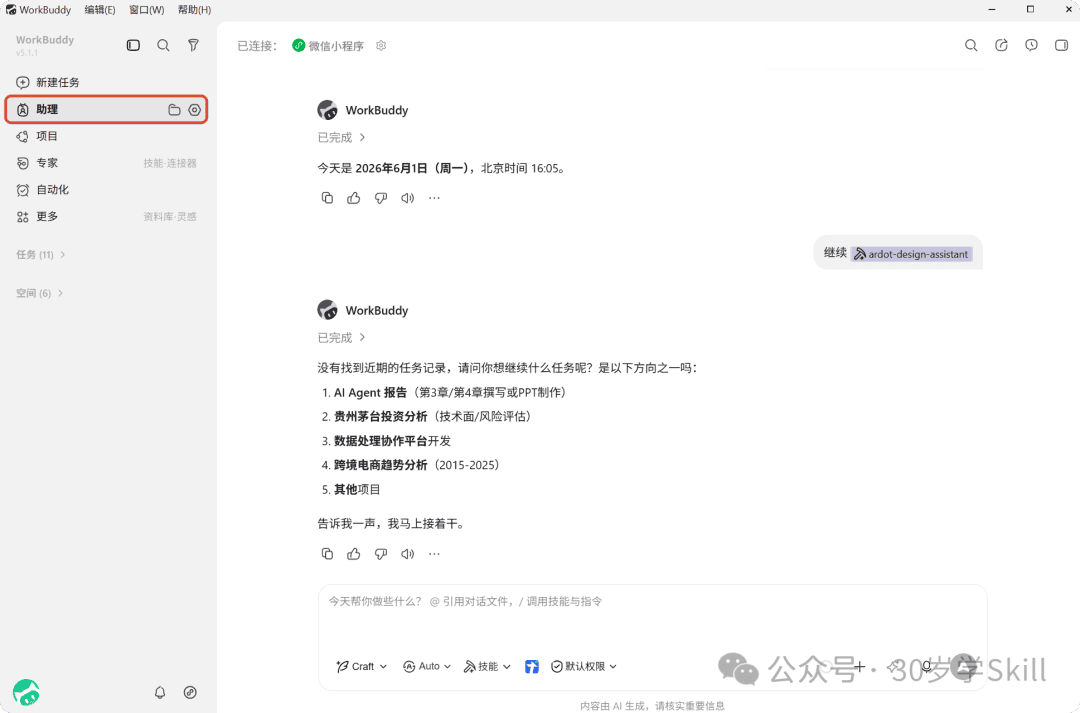
返回WorkBuddy,点击新建任务开始创建PC端的任务:
在移动端发送的任务是在助理中查看:
WorkBuddy 支持连接 WorkBuddy 小程序、WorkBuddy App,接入微信助理、微信客服号、企微助理、QQ 机器人、元宝机器人、飞书、钉钉机器人等移动端集成。
四、 描述任务
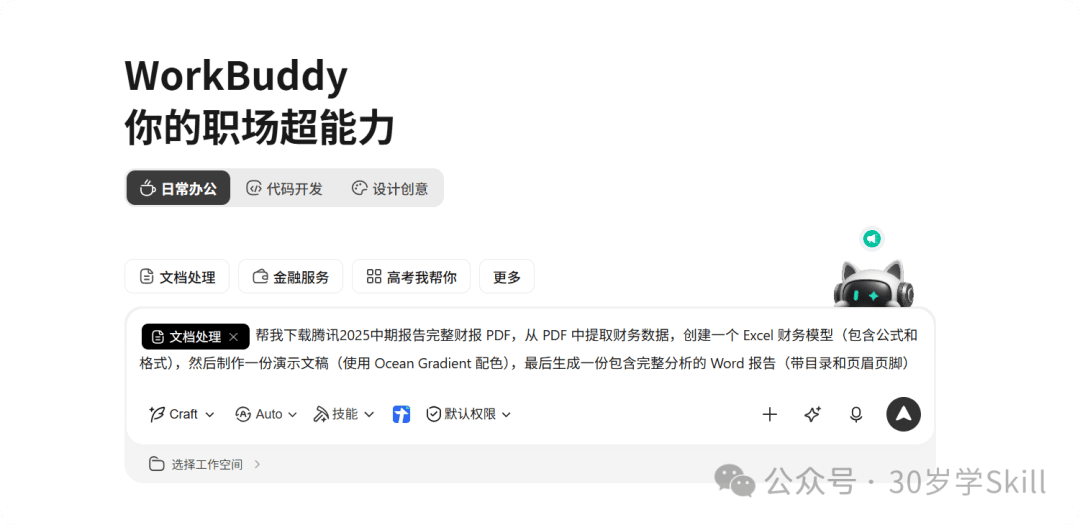
在对话框中描述你的任务要求:
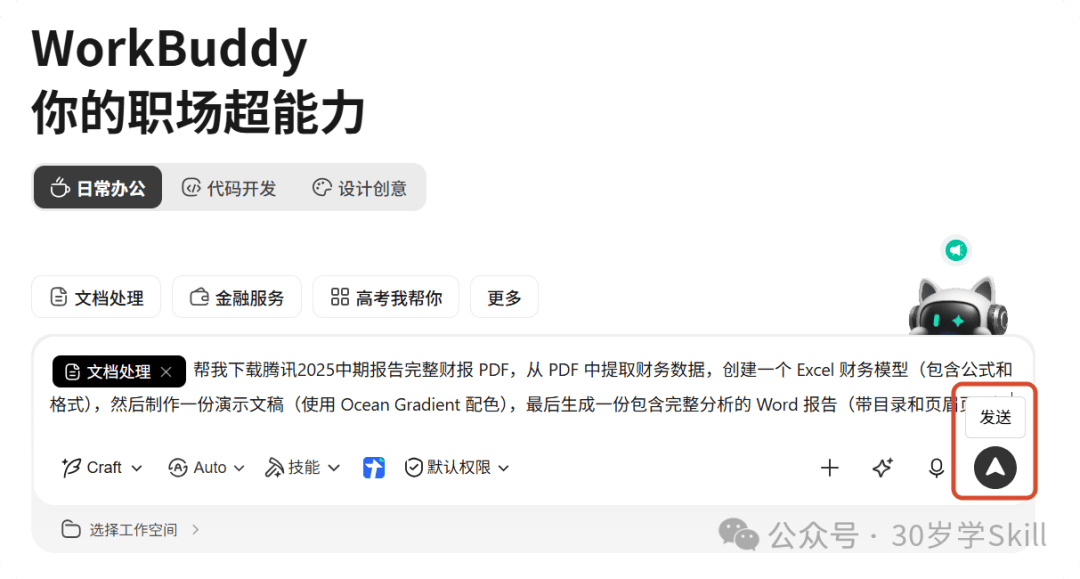
开始执行任务
点击发送WorkBuddy开始执行任务:
五、 查看结果
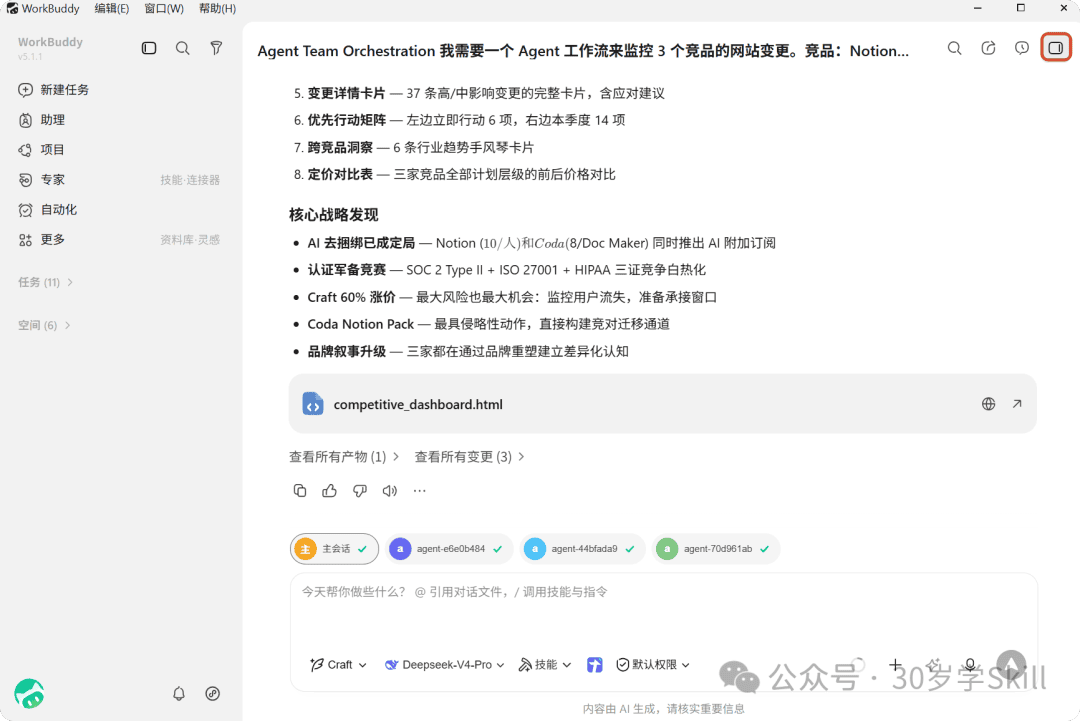
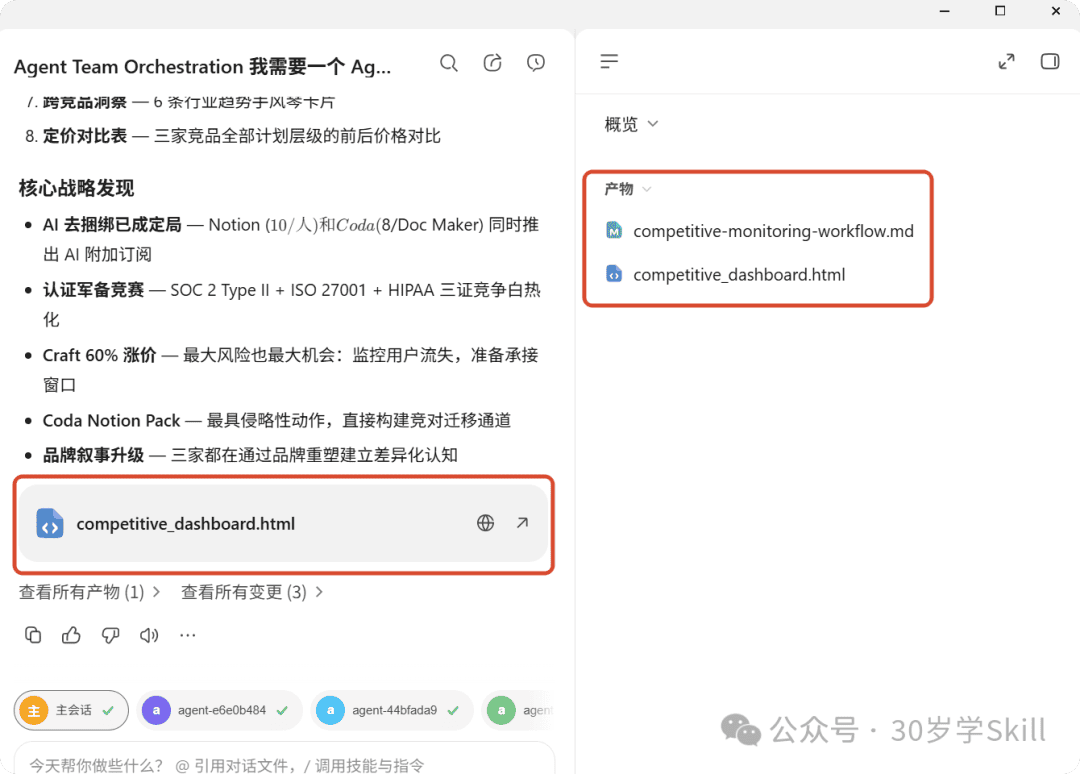
打开右侧窗口查看任务结果:
生成的目标文件在产物中可以找到:
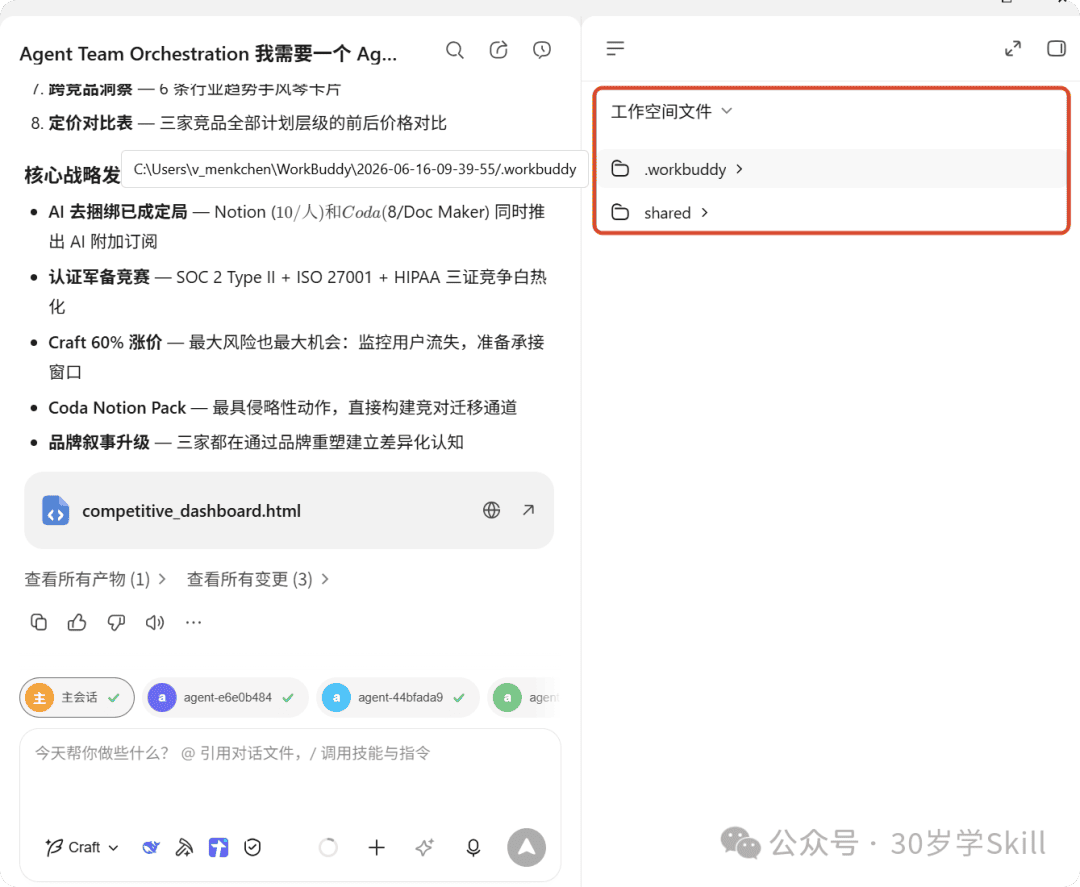
任务产生的其他文件可在概览-工作空间文件中查看:
新手进阶小建议
第一个 Skill 优先做轻量化文本处理,不尝试复杂爬虫、跨软件联动;
每次操作同步截图保存,报错截图方便自查,也能减少重复踩坑;
不要照搬网上现成 Skill 模板,简单修改参数形成专属流程,降低内容同质化;
定期清理软件缓存,长期运行会出现加载卡顿。
六、总结与下一步
WorkBuddy集成了多款大模型,不同模型处理同一任务消耗的积分相差可达20倍以上。先看一张实际运行测试对比表(以“生成一篇500字本周工作总结”为例):
注:积分消耗为2026年6月实时数据,不同任务文本长度会浮动,此处控制变量为500字生成。
1、日常办公写作、信息摘要、简单问答 → 默认模型选 DeepSeek-V3 或 混元Turbo2、复杂逻辑推理、长文润色、代码Debug → 临时切换到 Claude 3.5 Sonnet3、多模态图片理解任务 → 选用 GPT-4o mini(性价比较高)新用户先用默认模型跑通流程,确认需求后再切高配模型设置路径: 主界面右上角头像 → 设置 → 模型 → 添加模型并保存。之后每次新建对话都会自动沿用,你也可以在对话顶部随时切换。
现在你已经:
阅读原文:点击这里
该文章在 2026/8/4 17:59:50 编辑过


 400 186 1886