[点晴永久免费OA]手把手教你用 WorkBuddy 写公众号文章
当前位置:点晴教程→点晴OA办公管理信息系统
→『 经验分享&问题答疑 』
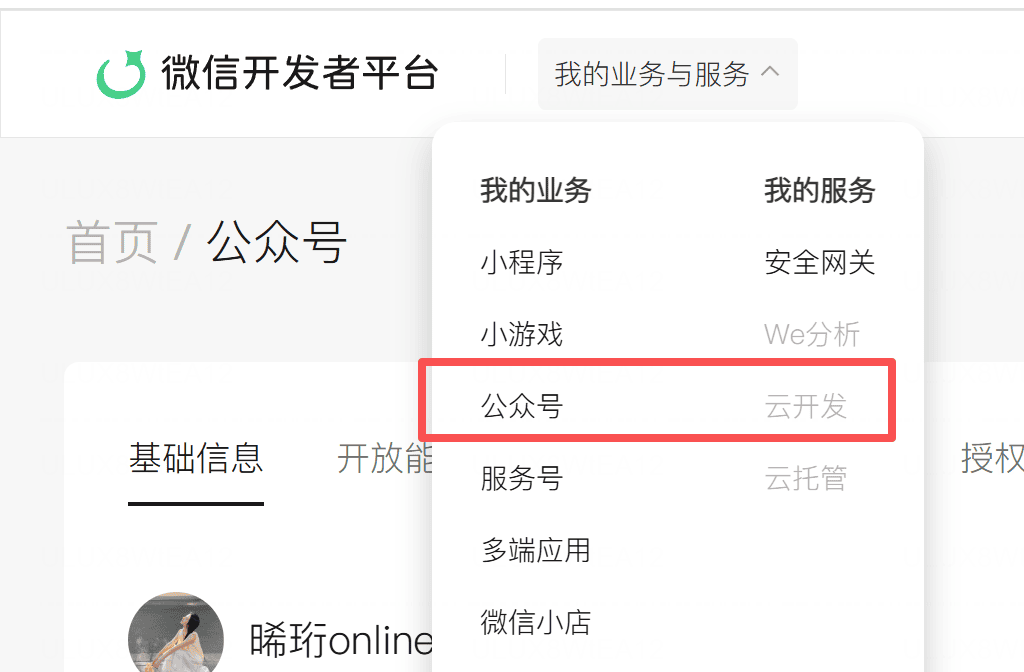
准备条件:1、已经下载并安装了 WorkBuddy https://www.codebuddy.cn/ 2、拿到公众号的 AppID 和 AppSecret https://developers.weixin.qq.com/ 怎么拿到 AppID 和 AppSecret? 第一步:打开微信开发者平台 https://developers.weixin.qq.com/ ,登录后,左上角「我的业务与服务」下拉,选「公众号」。 📌 微信开发者平台 → 切换到公众号
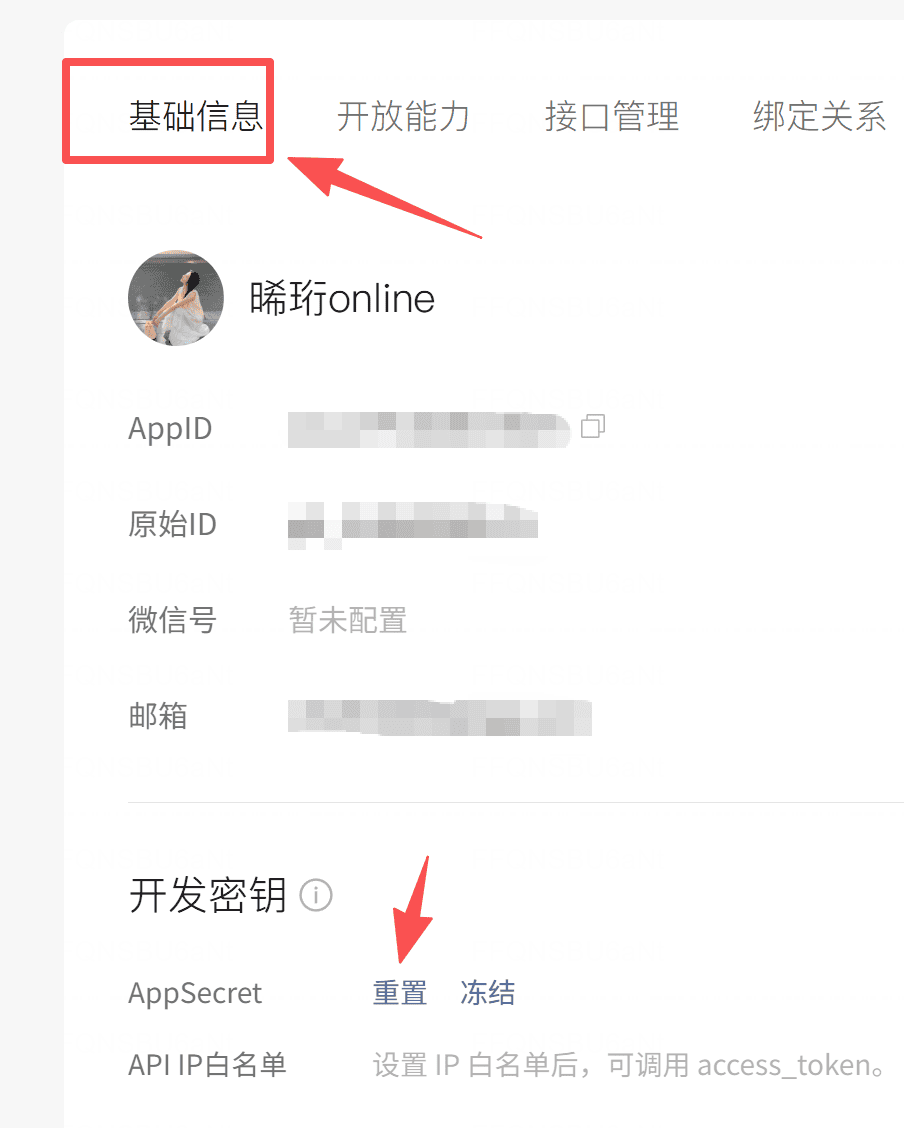
第二步:进「基础配置」,找到 AppSecret 那一栏。如果你没启用过,点「重置」就会生成一个密钥。 📌 基础配置页面,AppID 和 AppSecret 在这里
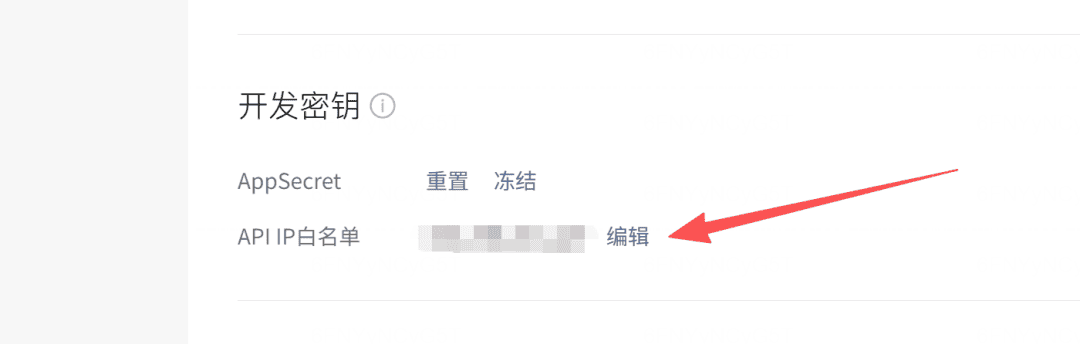
复制 AppID 和 AppSecret,找个地方先存好。 记住这两个东西,下面要用。 前置步骤:配 IP 白名单(必做)这一步不过,后面全是白费。 微信公众号的 API 有安全限制——只有你在后台登记过的 IP 地址,才允许调用发布接口。 所以你得先知道你的 IP,然后加到公众号后台。 第一步:查你的 IP 浏览器打开这个网址,一眼就能看到你的 IP: https://tool.lu/ip/ 蹦出来一串数字,比如 也可以不用,workbuddy把帮你找出你的公网IP,你自己加进去。 第二步:加到公众号后台 去公众号后台 → 左侧「设置与开发」→「基本配置」→ 找到「IP 白名单」→ 点修改 → 把刚才那串 IP 粘进去 → 保存。 📌 公众号后台 IP 白名单位置
完事。
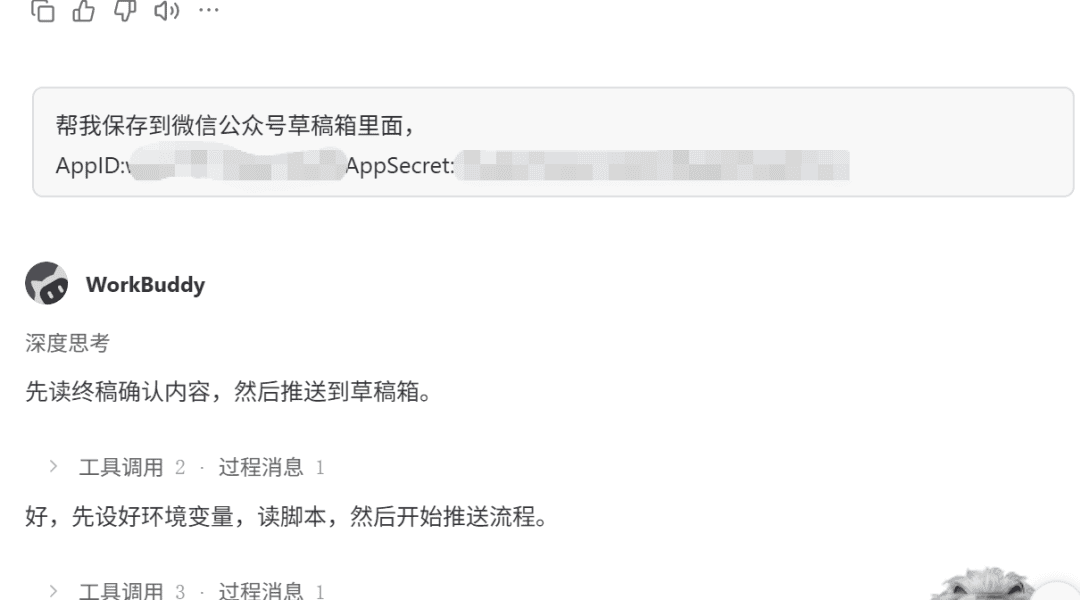
好了,前置工作全部做完。下面说两种用法。一种最简单,另一种最省事。 方法一:WorkBuddy 写,手动粘贴这是最不需要折腾的方式。 在 WorkBuddy 里直接说「帮我写一篇关于 xxx 的公众号文章」,它就会按照你的风格出稿。 写完以后,把内容复制到公众号后台编辑器,手动排版,加封面,保存草稿。 适合不想折腾技术配置的人。其实大部分时候我用这个就够了。 方法二:一键推到公众号草稿箱适合写得多、想省步骤的人。 配置一次,以后写完文章直接说「发到公众号草稿箱」,WorkBuddy 就帮你推过去了——封面自动生成、格式自动转、草稿直接进后台。 第一步:把密钥告诉 WorkBuddy 把你刚才复制的 AppID 和 AppSecret,直接发到 WorkBuddy 对话框:
WorkBuddy 会自动识别,把这两个东西存到配置里。不需要手动改任何文件。 第二步:让 WorkBuddy 帮你发布 回到 WorkBuddy,直接说:
或者你已经有写好的文章,就说:
WorkBuddy 会做的事情:
整个过程一条指令搞定。 完了之后去公众号后台,草稿箱里就能看到。检查一下排版和封面,没问题就群发。 容易踩的几个坑1、IP 不在白名单 报错信息里如果有 回头看一下上面「前置步骤」那一节,查 IP、加到后台,搞定。 2、封面图没配 如果你的文章里没有指定封面,WorkBuddy 会自动用 AI 帮你生成一张。 但如果生成失败(偶尔的网络波动),草稿可能会没有封面。这时候去公众号后台手动上传一张就行。 3、AppID 或 AppSecret 填错了 去公众号后台重新复制,注意别多复制了空格。 阅读原文:点击这里 该文章在 2026/8/4 17:18:33 编辑过 |
关键字查询
相关文章
正在查询... 

|


 400 186 1886