[点晴永久免费OA]一键自动扫描检测电脑软硬件健康状态
当前位置:点晴教程→点晴OA办公管理信息系统
→『 经验分享&问题答疑 』
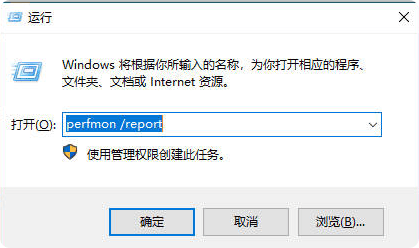
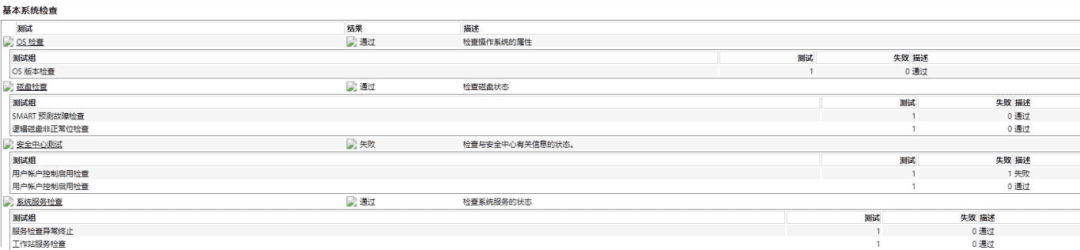
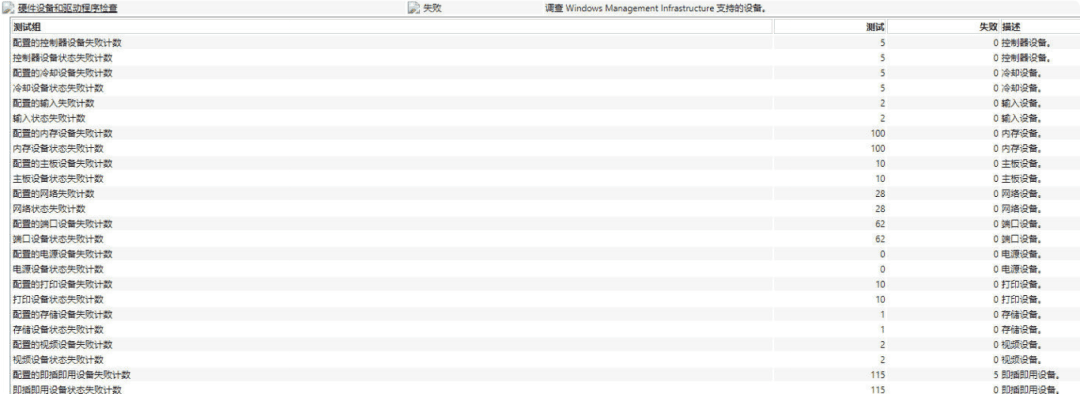
都知道电脑软硬件问题排查起来十分的繁锁,特别是软件问题,更是细枝末节都要想到。那有没有一种工具可以自动扫描检测电脑软硬件的健康状态,并可以输出一份十分详细的报告呐,答案是有的。其实这个功能Windows本身就附带了,只不过平常很少接触。 这个就是Windows的性能监视器中系统诊断功能,可以总生成一个报告,其中详细记录了本地硬件资源的状态、系统响应时间和本地计算机上的进程,还包含系统信息和配置数据。报告中还包括最大化性能和简化系统操作的建议方法。另外注意,要想正常输出报告必须以管理员身份登录运行才可以。 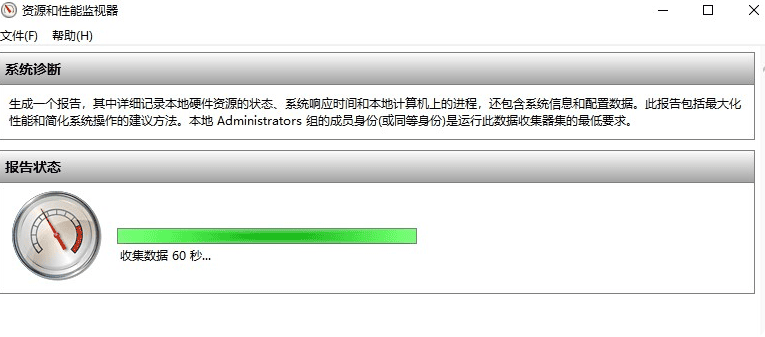 只需要简单执行命令perfmon /report,Windows就可以自动运行,当然不熟悉的可以下载使用文末分享的一键自行体检的脚本,注意管理员运行哦。 perfmon是Windows自带的性能监视器工具,而/report参数则赋予生成系统性能报告的特殊能力。当在命令提示符中输入这个命令并回车后,系统会在接下来的 60 秒内,自动收集一系列关键信息,涵盖硬件资源的使用情况、软件运行的状态以及系统整体的性能表现等多个方面。收集完成后,一份精心制作的 HTML 格式报告便会呈现眼前,揭示电脑运行状况。 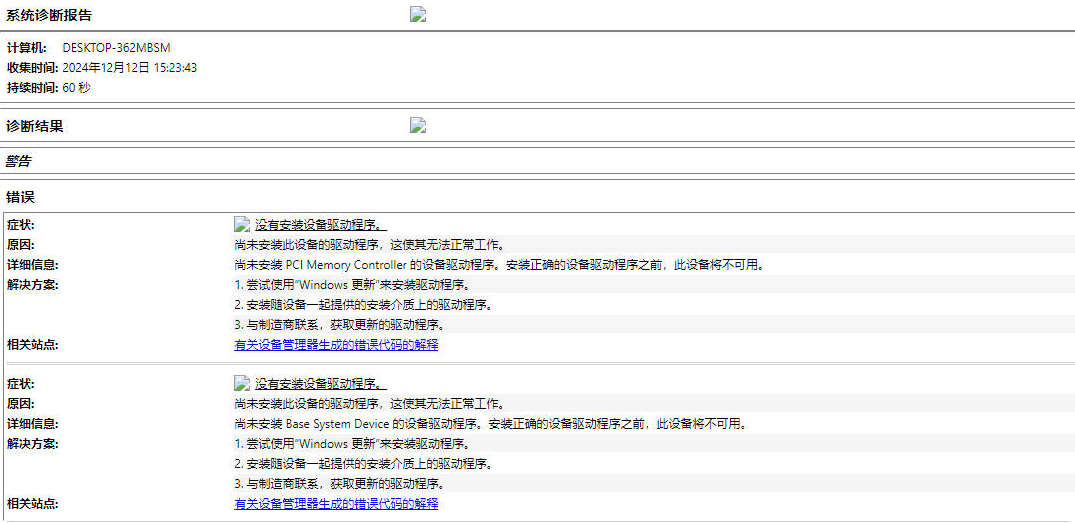 使用perfmon /report命令非常简单,即使是电脑小白也能轻松上手。首先,需要打开命令提示符窗口。点击 “开始” 菜单,在搜索框中输入 “命令提示符”,然后选择以管理员身份运行。这一步至关重要,因为以管理员权限运行才能确保命令能够获取全面且准确的系统信息,当然也可以直接在运行里面输入执行,但必须保证是管理员身份登录。
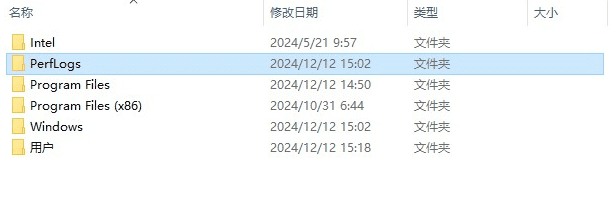
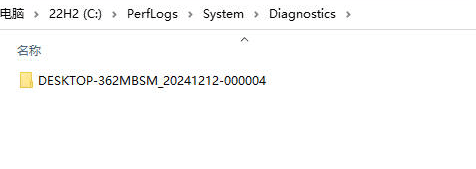
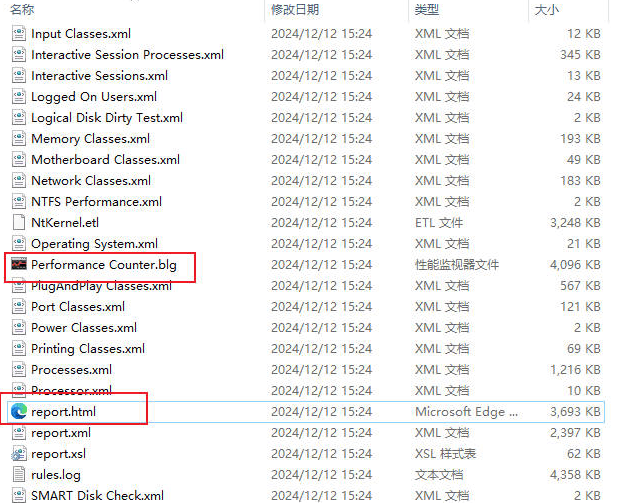
打开命令提示符窗口后,在闪烁的光标处输入“perfmon /report”,然后按下回车键。此时,命令提示符窗口会显示 “正在收集数据” 的提示信息,这意味着系统正在有条不紊地收集数据。在这 60 秒的数据收集过程中,尽量保持电脑的正常使用状态,避免进行一些可能干扰数据准确性的操作,如安装新软件、进行大规模文件传输等。 等待 60 秒过后,系统会自动弹出一个网页浏览器窗口,展示生成的性能报告。如果浏览器没有自动弹出或者窗口没有提示,直接可以在指定的保存路径去找,通常是 C:\Windows\System32\PerfLogs 或 C:\Windows\PerfLogs 找到名为 System_Summary_yyyyMMddHHmmss.html 的文件,其中 “yyyyMMddHHmmss” 是报告生成的具体时间。双击打开这个 HTML 文件,就可以查看报告内容,另外还可以查看系统不同时间点活动的状态。
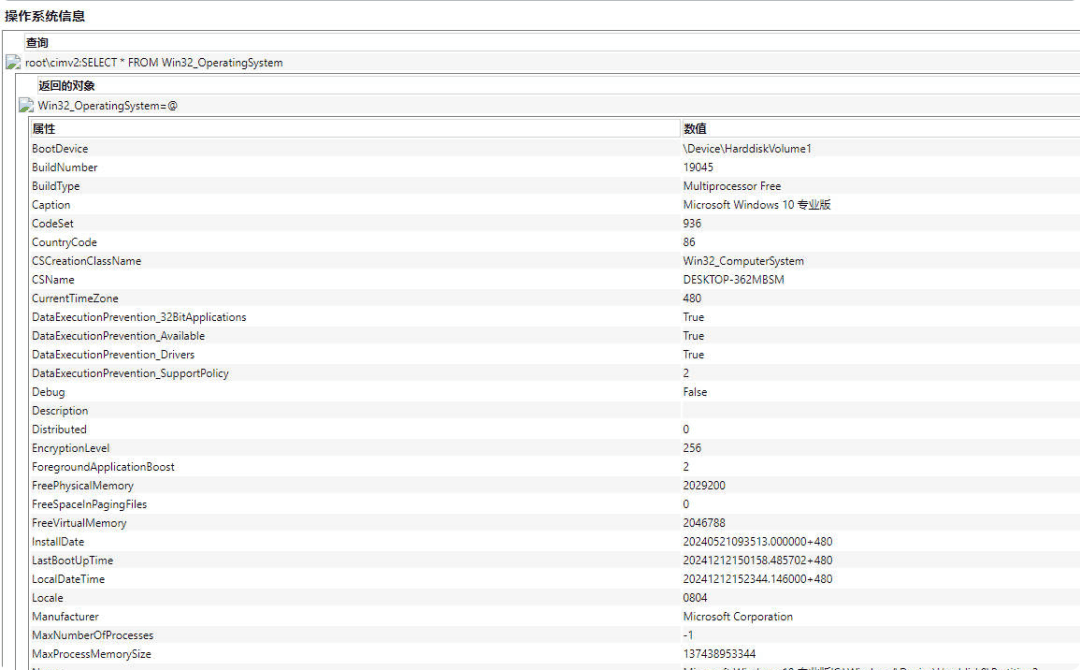
  报告的开头是系统摘要,这里会展示一些基本的系统信息,如操作系统版本、电脑的制造商和型号、处理器信息、内存容量等。这些信息虽然基础,但却是了解电脑配置的重要依据。通过与其他同类型电脑的配置进行对比,可以初步判断自己电脑的性能水平是否处于正常范围。
这部分是报告的核心内容之一,直观的图表形式展示了系统资源在过去 60 秒内的使用情况。在 CPU 图表中,我们可以清晰地看到 CPU 的使用率随时间的变化曲线,以及各个处理器核心的负载情况。如果某个时间段内CPU使用率持续过高,接近或达到 100%,可能意味着当前运行的程序对 CPU 资源需求过大,或者系统中存在一些异常占用 CPU 的进程,需要我们进一步排查。 内存图表则展示了已用内存、可用内存以及缓存内存的变化情况。若已用内存长时间占据较大比例,而可用内存持续较低,可能暗示内存不足,电脑在运行过程中频繁进行内存交换,从而影响了整体性能。此时,可以考虑关闭一些不必要的后台程序,或者增加物理内存来改善这种状况。 磁盘图表主要呈现磁盘的读写速率。如果磁盘读写速度明显低于正常水平,可能是磁盘出现了碎片、故障,或者是有大量程序同时在进行磁盘读写操作,导致磁盘 I/O 繁忙。通过分析磁盘图表,可以针对性地采取磁盘碎片整理、检查磁盘健康状况等措施。 网络图表则实时反映了网络的上传和下载速度。当网络速度出现异常波动,如下载速度远低于网络带宽应有的速度时,通过网络图表我们可以查看是否有某个程序在占用大量网络资源,进而对该程序的网络访问进行限制或优化。 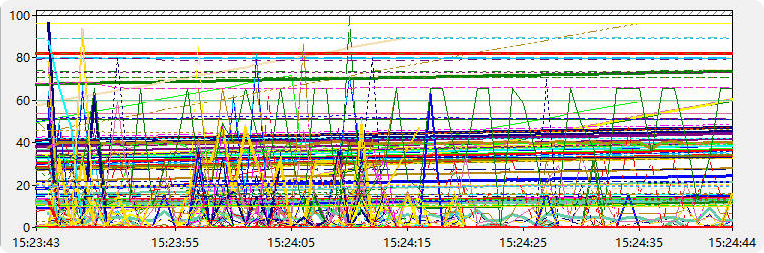 报告的事件部分记录了系统在数据收集期间发生的重要事件,如程序崩溃、服务启动失败等。这些事件往往是系统出现问题的重要线索。例如,如果报告中显示某个软件频繁出现崩溃事件,就需要关注该软件是否存在兼容性问题,或者是否需要更新到最新版本来解决这些问题。
阅读原文:https://mp.weixin.qq.com/s/bs-h6qVNx0d8DR-Nv6BJnA 该文章在 2026/7/27 9:28:13 编辑过 |
关键字查询
相关文章
正在查询... 



|


 400 186 1886