[点晴永久免费OA]Windows最强外挂Windows Subsystem for Linux(简称WSL)正式开源!微软这波操作让开发者彻底告别虚拟机
当前位置:点晴教程→点晴OA办公管理信息系统
→『 经验分享&问题答疑 』
作为一个在Windows和Linux之间反复横跳多年的老程序员,我太懂那种纠结了——装双系统吧,重启来重启去麻烦得要死;用虚拟机吧,电脑风扇转得跟直升机似的,内存条都快冒烟了。 之前我一直馋Mac用户的好,人家Unix底子用着确实顺手,咱们Windows用户就只能干瞪眼? 好在微软这两年是真的开窍了。 去年5月的Build大会上,他们搞了个大新闻——直接把Windows Subsystem for Linux(简称WSL)给开源了!而且到了今年,这个项目在社区里活跃度简直爆表,各种问题修复和功能更新速度快得飞起。
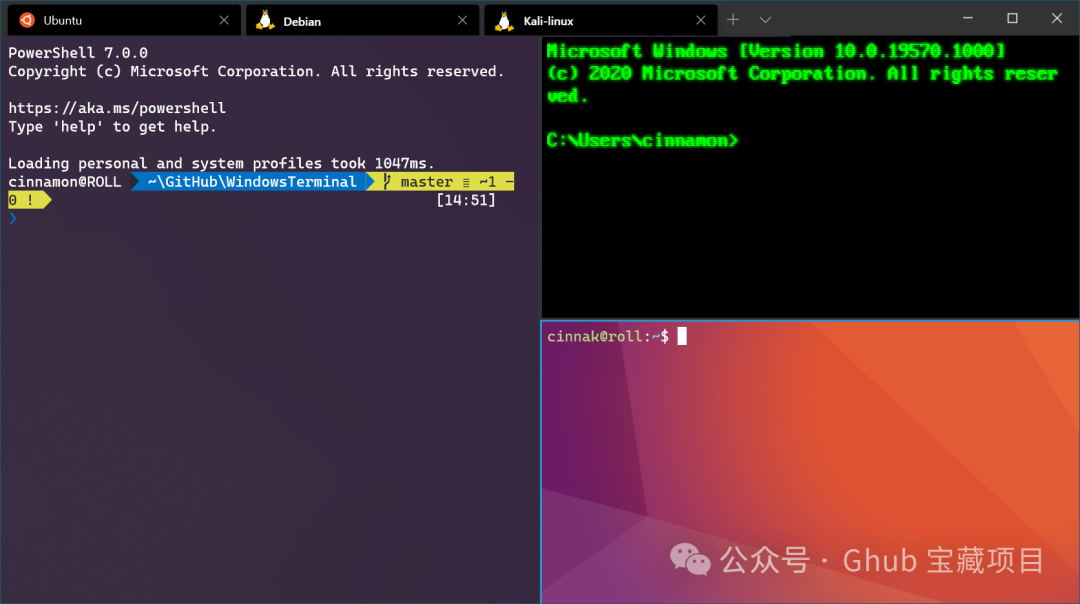
说白了,WSL就是个能让Windows原生跑Linux的黑科技。不是虚拟机那种"假装自己是台电脑"的方式,而是直接在Windows内核层面提供Linux兼容接口。你可以在Windows上直接跑Linux命令、跑Docker、甚至跑带图形界面的Linux应用,而且速度跟原生Linux差不了多少。 它到底能干啥? 先说说最实在的功能。WSL现在已经支持Ubuntu、Debian、Fedora、Arch Linux这些主流发行版,想装哪个随你挑。WSL 2版本更是直接塞进去了一个完整的Linux内核,跑Docker、Kubernetes完全没问题,性能损耗据说只有3%左右。 文件系统这块也做得挺溜。Windows的磁盘会自动挂载到Linux的 还有一个贼实用的功能是WSLg(WSL GUI),不用配置什么X Server,直接就能在Windows上跑Linux的图形界面程序。像GIMP、Firefox这些,双击就能启动,窗口跟普通Windows程序一样在任务栏挂着。 对了,如果你用VS Code,配合Remote-WSL扩展,那体验简直绝了。代码放在WSL里,Windows上的VS Code直接连过去编辑、调试,丝般顺滑,完全感受不到自己是在两个系统之间来回折腾。
手把手教你装上它 安装WSL其实比你想象的要简单得多,微软已经把它优化到一条命令就能搞定了。 第一步:准备工作 首先得确认你的Windows版本。WSL要求Windows 10版本2004(内部版本19041)或更高,最好是Windows 11。如果版本太旧,建议先升级系统。 然后检查虚拟化有没有开。重启电脑进BIOS,把Intel VT-x或者AMD-V打开,这个一般在CPU设置或者Security菜单里能找到。 第二步:一键安装(推荐) 以管理员身份打开PowerShell(右键开始菜单就能看到),然后输入这条命令: 回车之后,系统会自动启用WSL功能、安装虚拟机平台,然后下载Ubuntu作为默认发行版。整个过程大概需要几分钟,看你网速。装完之后会提示你重启电脑,一定要重启,不然环境变量没生效。 重启之后,会自动弹出一个Ubuntu的窗口,提示你设置用户名和密码。注意输入密码的时候是不显示字符的,盲输完回车就行。看到命令行提示符变成 第三步:安装其他发行版(可选) 如果你想装Debian、Kali或者其他发行版,先看下有哪些可选的: 会列出一堆发行版,比如Ubuntu-24.04、Debian、openSUSE这些。想装哪个就用:
这些命令你得记牢 装好之后,日常使用主要就是在PowerShell或者Windows Terminal里敲命令。几个常用的我整理了一下: 查看已经装了哪些Linux: 进入默认的Linux系统: 切换到指定的发行版(比如Debian): 关机(释放内存): 有时候WSL占内存太多,敲这个命令就能把所有Linux实例关掉,瞬间清爽。 文件互传怎么玩 这是最爽的部分,两边文件是完全互通的。 在Windows上访问Linux文件,直接在资源管理器地址栏输入: 就能看到Linux家目录里的内容,直接双击编辑都行。 在Linux里访问Windows更简单,Windows的C盘在Linux里对应 复制文件直接用 跑个图形界面试试 想跑Linux的GUI程序,现在WSLg已经内置支持了。先更新下软件包列表: 装个简单的图形程序测试下: 然后运行: 如果看到屏幕上出现两只跟着你鼠标转的眼珠,那就说明图形界面跑起来了。你还可以装Firefox、GIMP这些,体验跟在真Linux上差不多。 VS Code联动配置 这个必须安排上。先去VS Code装一个"Remote - WSL"扩展,装好之后,在WSL终端里输入: 就能在Windows上打开VS Code,自动连上WSL环境。这时候你打开的文件、运行的终端,全都是Linux那边的。写代码、跑脚本、调试,全部在Linux环境里完成,但用着Windows的界面,美滋滋。
进阶玩法:性能调优 WSL默认可能会占用比较多内存,如果你的电脑内存不大,可以在Windows用户目录下建一个 这样WSL最多只用4G内存和2个CPU核心,不会让电脑卡死。 今年微软还放出了消息,说2026年要对WSL来一波全面升级,主要是解决小文件读写慢的问题,还有网络连通性优化。到时候体验应该会更上一层楼。 说实话,自从用了WSL,我电脑上的VMware基本上就吃灰了。开发环境直接丢在WSL里,轻量又方便,备份也简单——用 如果你还在用双系统或者虚拟机搞开发,真的建议试试WSL。现在它开源了,社区这么活跃,遇到问题去GitHub上提Issue,响应速度也挺快的。毕竟连微软副总裁Pavan Davuluri都说了,他们的目标就是让Windows成为开发者的理想平台。 源码地址: https://github.com/microsoft/WSL 阅读原文:原文链接 该文章在 2026/4/27 14:58:17 编辑过 |
关键字查询
相关文章
正在查询... 



|


 400 186 1886